Original prüfen
Notieren Sie die Pixelabmessungen und sichtbaren Mängel. Wenn die Quelle unscharf, komprimiert oder extrem klein ist, kann die Vergrößerung nicht genau feststellen, wie die fehlenden Details aussahen.
bigjpg ai ist ein Suchbegriff, der häufig von Personen verwendet wird, die nach einer KI-gestützten Bildvergrößerung suchen. Bevor Sie sich für einen Workflow entscheiden, ist es hilfreich zu wissen, was eine Verbesserung leisten kann, was sie möglicherweise nur errät und wie Sie das Ergebnis bei der tatsächlich benötigten Größe beurteilen.
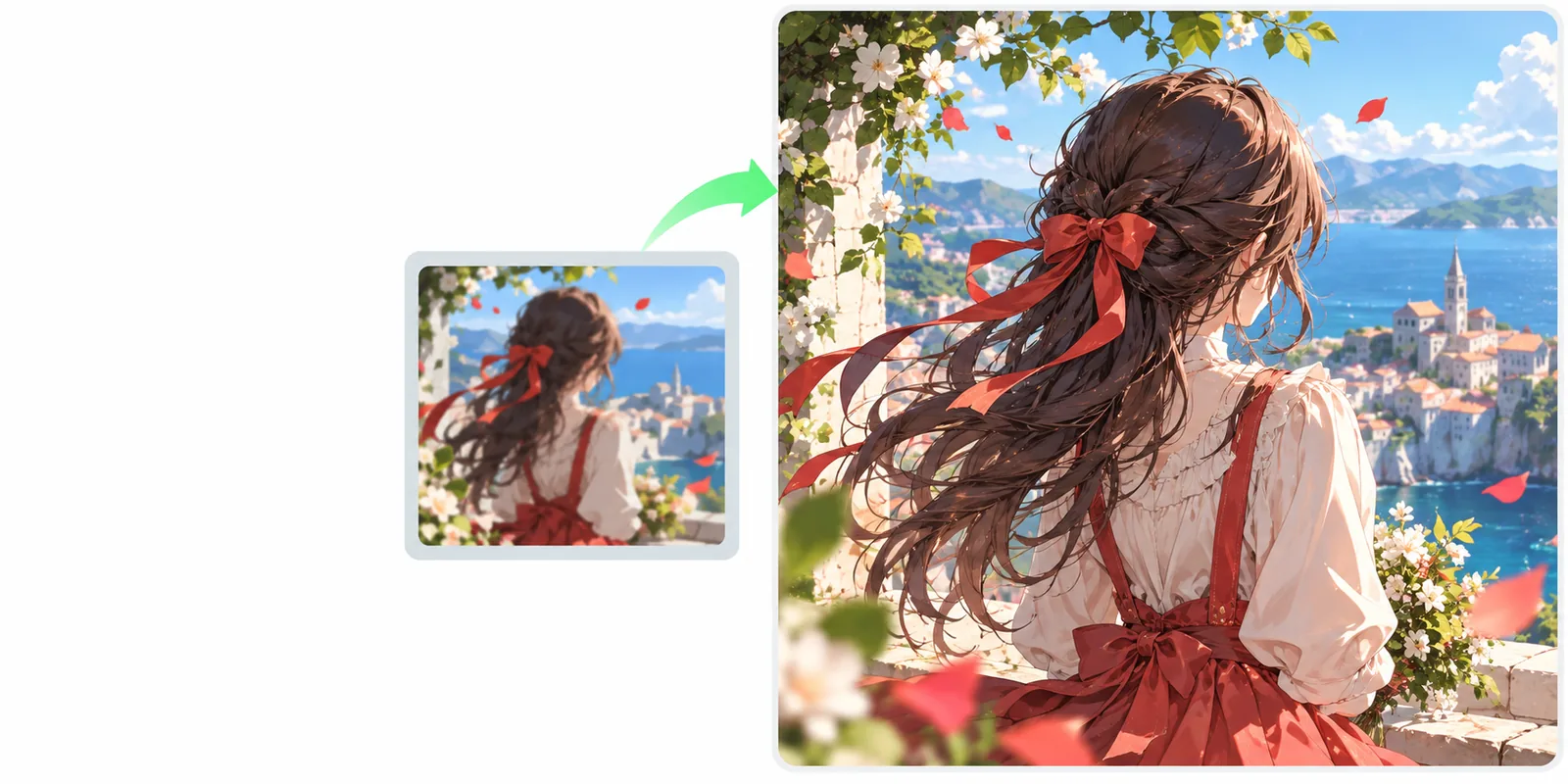
Beginnen Sie mit einem Bild, das Sie verwenden dürfen, möglichst mit der Originaldatei und mit einer klaren Zielgröße. Bewahren Sie die Quelle auf, damit Sie die Ergebnisse vergleichen können, anstatt sich auf Ihre Erinnerung zu verlassen.
Verstehen Sie den grundlegenden Unterschied zwischen der Vergrößerung eines Bildes und der Erstellung eines neuen Bildes.
Erfahren Sie, wie Sie ein vergrößertes Bild mit dem Original vergleichen.
Prüfen Sie die Datenschutzaspekte, bevor Sie ein persönliches Bild hochladen.
Verwenden Sie ein repräsentatives Bild für einen kleinen Test, bevor Sie eine Sammlung verarbeiten. Ein Gesicht, Schriftzüge und ein strukturierter Bereich machen unterschiedliche Probleme leichter erkennbar.
Notieren Sie die Pixelabmessungen und sichtbaren Mängel. Wenn die Quelle unscharf, komprimiert oder extrem klein ist, kann die Vergrößerung nicht genau feststellen, wie die fehlenden Details aussahen.
Wählen Sie eine Zielgröße, die für den vorgesehenen Verwendungszweck geeignet ist, und verarbeiten Sie das Bild mit dem verfügbaren Workflow. Bewahren Sie eine unveränderte Kopie auf; die verfügbaren Einstellungen und Exportoptionen hängen vom verwendeten Tool ab.
Zeigen Sie das Original und das Ergebnis nebeneinander an und untersuchen Sie anschließend Augen, Kanten, Text und sich wiederholende Muster in voller Größe. Entscheiden Sie, ob das Ergebnis bei seiner tatsächlichen Zielgröße besser aussieht, nicht nur in einer verkleinerten Vorschau.
KI-gestützte Vergrößerung und herkömmliche Größenänderung lösen unterschiedliche Teile desselben Problems. Keine der beiden Methoden kann Details überprüfen, die von der Quelle nie erfasst wurden.
KI-gestützte Vergrößerung
Ergänzt beim Vergrößern der Abmessungen plausible Details.
Herkömmliche Größenänderung
Interpoliert Pixel, um die Abmessungen zu vergrößern.
KI-gestützte Vergrößerung
Können schärfer erscheinen, aber ihre Form verändern.
Herkömmliche Größenänderung
Bleiben ohne zusätzliche Schärfung meist weich.
KI-gestützte Vergrößerung
Kann eine künstlich wirkende Textur erhalten.
Herkömmliche Größenänderung
Bewahrt den Charakter des Ausgangsbildes, ohne die Textur zu rekonstruieren.
KI-gestützte Vergrößerung
Kann Buchstabenformen verzerren oder erfinden.
Herkömmliche Größenänderung
Stellt unleserliche Zeichen nicht wieder her.
KI-gestützte Vergrößerung
Die Ergebnisse variieren je nach Bildinhalt und Verarbeitungseinstellungen.
Herkömmliche Größenänderung
Liefert ein vorhersehbares Interpolationsergebnis.
KI-gestützte Vergrößerung
Überprüfen Sie Gesichter, Konturen und Muster auf unerwünschte Veränderungen.
Herkömmliche Größenänderung
Prüfen Sie, ob die Unschärfe bei der endgültigen Größe akzeptabel ist.
Eine vergrößerte Datei kann mehr Pixel enthalten, ohne mehr verlässliche Informationen zu enthalten. Betrachten Sie scheinbare Details als visuellen Vorschlag, insbesondere wenn es auf Genauigkeit ankommt.
KI kann überzeugende Buchstaben erzeugen, die nicht mit dem Quelldokument übereinstimmen.
AlternativeSuchen Sie nach einem höher aufgelösten Original oder ersetzen Sie verifizierten Text separat.
Bewegungsunschärfe und ein verfehlter Fokus entfernen Informationen, die durch Vergrößerung nicht mit Sicherheit rekonstruiert werden können.
AlternativeVerwenden Sie ein schärferes Ausgangsbild, wenn eine genaue Ähnlichkeit oder Dokumentation wichtig ist.
Kompressionsblöcke, Halos und Rauschen können geschärft oder mit echter Textur verwechselt werden.
AlternativeVergleichen Sie mehrere Kopien des Ausgangsbilds und prüfen Sie das Ergebnis in voller Größe.
Diese Seite kann nicht feststellen, wie ein anderer Dienst ein hochgeladenes Bild speichert, aufbewahrt oder verwendet.
AlternativeLesen Sie die aktuellen Datenschutzbestimmungen des Dienstes, bevor Sie private Inhalte übermitteln.
Wenn Sie Bildtools erkunden möchten, beginnen Sie mit einem nicht sensiblen Bild und bewahren Sie das Original zusammen mit jedem Ergebnis auf. Vergleichen Sie beide in der vorgesehenen Anzeigegröße, bevor Sie entscheiden, ob die zusätzlichen Details Ihrem Zweck dienen.
Bei der AI-gestützten Vergrößerung werden mit zunehmenden Pixelabmessungen plausible Bilddetails vorhergesagt. Dadurch kann ein Bild klarer wirken. Die vorhergesagten Details beweisen jedoch nicht, was in der ursprünglichen Szene tatsächlich vorhanden war.
Nein. Bei einer gewöhnlichen Größenänderung werden neue Pixel aus den vorhandenen berechnet, während eine AI-gestützte Vergrößerung zusätzliche Details erzeugen kann. Vergleichen Sie beide Methoden, wenn Ihnen eine originalgetreue Wiedergabe wichtiger ist als der Eindruck von Schärfe.
Sie kann das Foto bei einer größeren Anzeige ansprechender aussehen lassen, aber Informationen, die nie erfasst wurden, nicht zuverlässig wiederherstellen. Gesichter, Schrift und feine Muster sollten besonders sorgfältig geprüft werden.
Bewahren Sie das Original auf und vergleichen Sie beide Bilder in der Größe, in der das Ergebnis verwendet werden soll. Achten Sie auf veränderte Gesichtszüge, fehlerhafte Schrift, helle Ränder und unnatürliche Texturen, statt nur die allgemeine Schärfe zu beurteilen.
Prüfen Sie zuerst die aktuellen Datenschutz- und Aufbewahrungsbedingungen des jeweiligen Dienstes. Wenn diese Ihren Anforderungen nicht entsprechen, verwenden Sie stattdessen ein Bild ohne sensible Inhalte für den Test.