元画像を確認する
ピクセル単位の寸法と、目に見える欠点を確認します。元画像がぼやけていたり、圧縮されていたり、極端に小さかったりする場合、拡大しても失われた細部が実際にどう見えたかを正確に再現することはできません。
Bigjpg aiは、AIを使った画像拡大を探している人によく使われる検索語です。作業方法を選ぶ前に、画質改善で何が良くなり、何が推測で補われるだけなのか、実際に必要なサイズで結果をどう判断するかを知っておくと役立ちます。
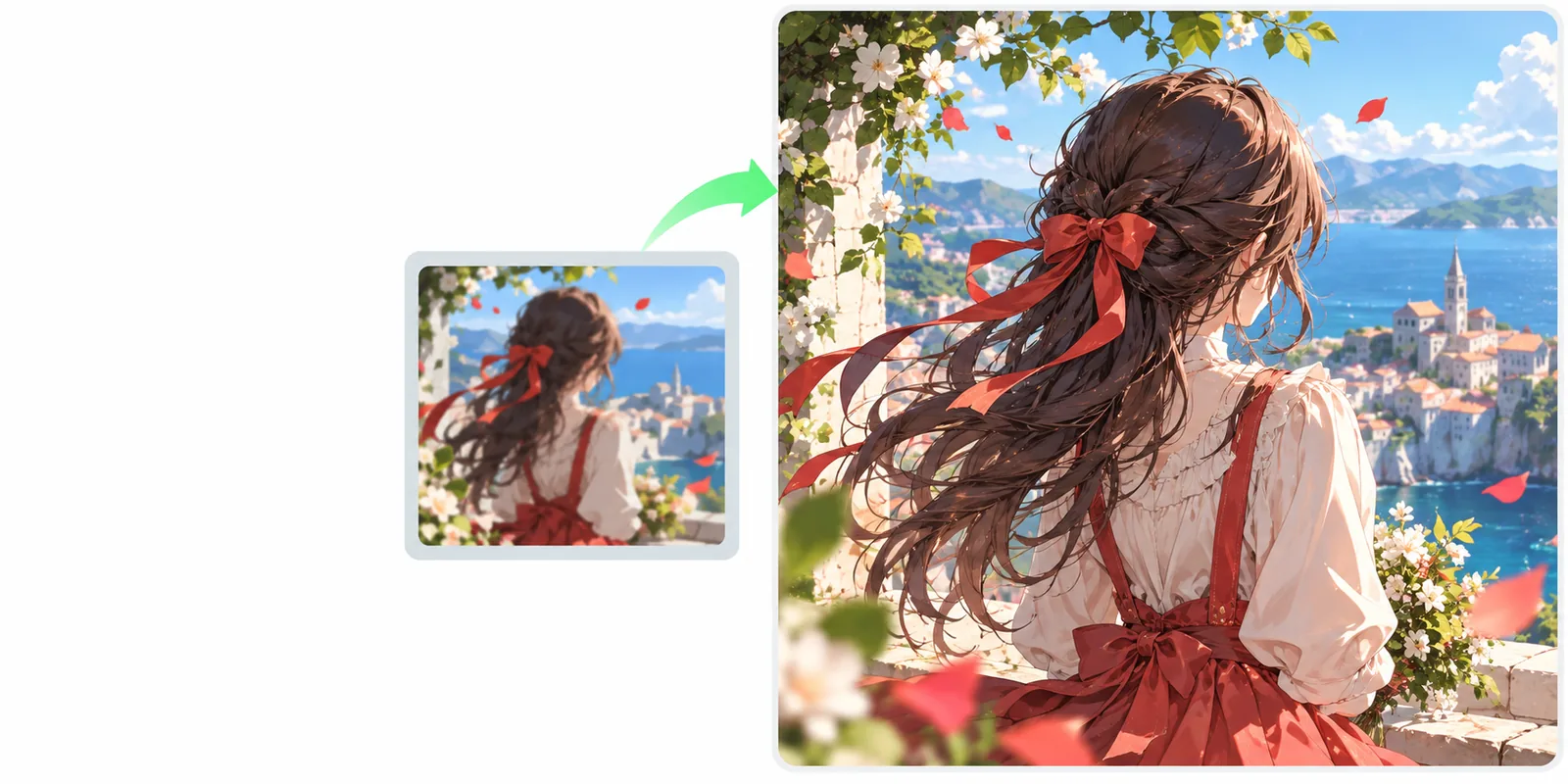
使用する権利のある画像、可能なら元のファイル、そして明確な仕上がりサイズを用意します。記憶に頼らず結果を比較できるよう、元画像は残しておきましょう。
画像をまとめて処理する前に、代表的な1枚で小規模なテストをしましょう。顔、文字、質感のある部分が含まれる画像なら、さまざまな問題を見つけやすくなります。
ピクセル単位の寸法と、目に見える欠点を確認します。元画像がぼやけていたり、圧縮されていたり、極端に小さかったりする場合、拡大しても失われた細部が実際にどう見えたかを正確に再現することはできません。
用途に合った仕上がりサイズを選び、利用可能な方法で画像を処理します。手を加えていないコピーを残しておきましょう。利用できる設定や書き出し方法は、使用するツールによって異なります。
元画像と処理後の画像を並べて表示し、目、輪郭、文字、繰り返し模様を実際のサイズで確認します。縮小されたプレビューだけでなく、実際の使用先で良く見えるかどうかを判断しましょう。
AIを使った拡大と従来のサイズ変更は、同じ問題の異なる部分に対処します。どちらの方法でも、元画像に記録されていない細部を検証することはできません。
AIを活用した拡大
サイズを拡大しながら、もっともらしい細部を予測します。
従来のリサイズ
画素を補間してサイズを拡大します。
AIを活用した拡大
よりくっきり見える場合がありますが、形が変わることもあります。
従来のリサイズ
シャープ処理を加えなければ、通常はぼやけたままです。
AIを活用した拡大
作り出されたような質感が加わる場合があります。
従来のリサイズ
質感を再構築せず、元画像の特徴を維持します。
AIを活用した拡大
文字の形が歪んだり、存在しない文字の形が作られたりする場合があります。
従来のリサイズ
判読できない文字を復元することはできません。
AIを活用した拡大
結果は画像の内容や処理方法によって異なります。
従来のリサイズ
予測しやすい補間結果が得られます。
AIを活用した拡大
顔、輪郭、模様に意図しない変化がないか確認してください。
従来方式のリサイズ
最終的なサイズで、ぼやけが許容できるか確認してください。
拡大後のファイルは画素数が増えても、信頼できる情報が増えたとは限りません。特に正確さが重要な場合、追加されたように見える細部は視覚的な推測として扱ってください。
AIは、元の文書とは異なる、もっともらしい文字を描くことがあります。
対処法より高解像度の原本を探すか、確認済みの文字を別途差し替えてください。
手ぶれやピントのずれによって失われた情報を、拡大処理で確実に特定することはできません。
対処法人物の容姿や記録の正確さが重要な場合は、より鮮明な元画像を使用してください。
圧縮によるブロック状の乱れ、輪郭周辺のにじみ、ノイズが強調されたり、実際の質感と誤認されたりすることがあります。
対処法元画像の複数のコピーを比較し、結果を実寸で確認してください。
このページでは、他のサービスがアップロードされた画像をどのように保存、保持、利用するかは確認できません。
対処法個人的な画像を送信する前に、そのサービスの最新のプライバシー規約を確認してください。
画像ツールを試すなら、まず機密性のない画像を使い、処理後の画像とともに元画像も保管してください。追加された細部が目的に合っているか判断する前に、実際に表示するサイズで両者を比較してください。
AIを利用した拡大では、ピクセル数を増やす際に、もっともらしい視覚的な細部を予測します。画像が鮮明に見えることはありますが、予測された細部は元の場面に実在した証拠にはなりません。
いいえ。通常のサイズ変更では既存のピクセルから新しいピクセルを計算しますが、AIを利用した拡大では、細部が追加されたように見える画像を生成することがあります。見かけの鮮明さよりも元画像への忠実さが重要な場合は、両方の方法を比較してください。
大きく表示したときの見た目は改善するかもしれませんが、撮影時に記録されなかった情報を確実に復元することはできません。顔、文字、細かな模様は特に注意して確認してください。
元画像を残し、結果を使用する際のサイズで両方の画像を比較してください。全体的な鮮明さだけで判断せず、顔立ちの変化、誤った文字、輪郭の周りの光のにじみ、不自然な質感を確認しましょう。
まず、利用するサービスの最新のプライバシー規約とデータ保存条件を確認してください。条件が希望に合わない場合は、機密性のない画像で試しましょう。