元画像を確認する
スクリーンショットやメッセージアプリから繰り返し保存したコピーではなく、鮮明な元画像を探しましょう。元画像にあるぼやけ、粗さ、圧縮による乱れは、拡大後も残ったり、さらに目立ったりすることがあります。
画像の拡大
現在のサイズでは問題なく見える画像を、もっと大きく表示する必要があるなら、bigjpg画像拡大ツールを検討する価値があります。まずは手元にある最も画質のよい元画像を使い、拡大後の仕上がりを実際に表示するサイズで確認しましょう。
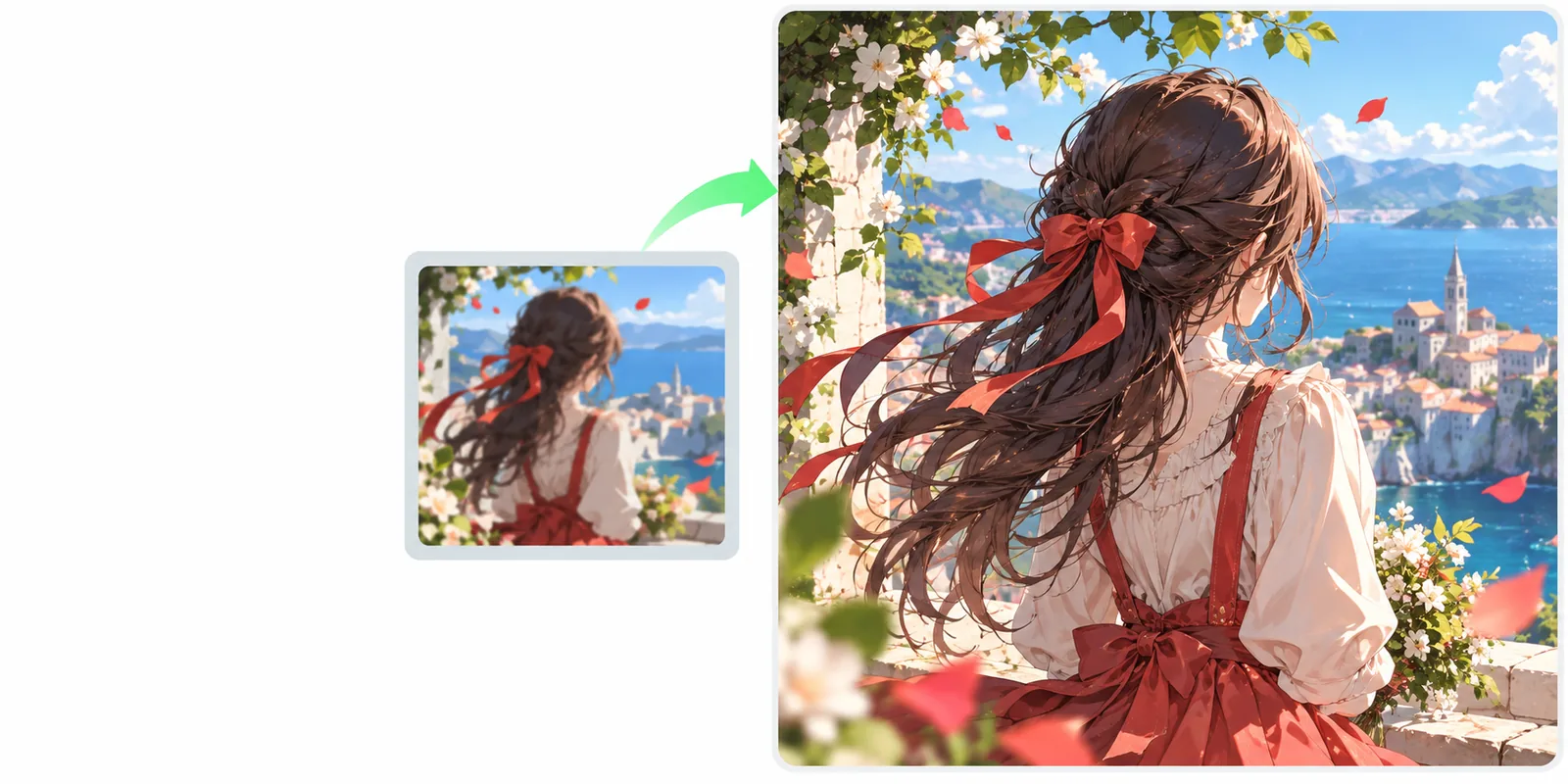
画像拡大ツールは、既存の画像をより大きく表示したい場合に役立ちます。総合案内ではBigjpgをより幅広く紹介しています。最初にどの疑問を解決すべきか迷っている場合は、以下のページも参考にしてください。
画像の拡大は、一般的な画像編集よりも目的が限られた作業です。以下の点を確認すると、画像を大きくすることが用途に合った改善につながるか判断できます。
スクリーンショットやメッセージアプリから繰り返し保存したコピーではなく、鮮明な元画像を探しましょう。元画像にあるぼやけ、粗さ、圧縮による乱れは、拡大後も残ったり、さらに目立ったりすることがあります。
仕上がりを小さな画面、プレゼンテーション、印刷物のどれに使うか決めましょう。用途によって、見る人が輪郭や文字、細部をどれほど近くで確認するかが変わります。あらゆる用途に適した拡大サイズはありません。
画像を表示する場所で、元画像と拡大後の画像を比較しましょう。特に顔、文字、細い線に注目してください。プレビューが滑らかに見えても、大きく表示したときに細部がきれいに保たれるとは限りません。
この表を使って、拡大リクエストと、より広範な画像編集リクエストを区別してください。これはタスクの伝え方を示すものであり、特定の操作項目や出力設定を約束するものではありません。
画像の拡大
認識できる状態を保ちたい既存の画像。
一般的な画像編集
大幅な変更が必要になる可能性のある画像またはアイデア。
画像の拡大
画像をより大きな表示に適したものにする。
一般的な画像編集
見た目、内容、または構図を変更する。
画像の拡大
入手可能な中で最高品質の元画像を見つける。
一般的な画像編集
どのような変更を加えたいかを説明する。
画像の拡大
用途と保持したい詳細を明記する。
一般的な画像編集
希望するスタイルや追加したい要素を説明する。
画像の拡大
輪郭、顔、文字、繰り返し模様を確認します。
一般的な画像編集
指定した変更が反映されているか確認します。
画像の拡大
想定した表示サイズで、画像の見た目に問題がありません。
一般的な画像編集
編集後の画像から、意図した結果が伝わります。
bigjpgによる画像拡大では、失われた情報が復元されるとは限りません。特に正確さが重要な場合は、出力結果をよく確認してください。
小さな元画像で顔の特徴や細かい文字が失われている場合、拡大によって元の細部ではなく、もっともらしい形が生成されることがあります。
対処法拡大を試す前に、より大きな元ファイルを探すか、原本を再スキャンしてください。
周囲が滑らかに見えても、小さな文字は形が変わったり、読みにくいままだったりすることがあります。
対処法重要な文字は、拡大画像に頼らず、確認済みの資料をもとに再作成してください。
深い傷、強いぼけ、欠損部分は、サイズだけでなく修復が必要な問題です。
対処法損傷には別途対処し、その後で拡大が必要かどうかを判断してください。
既存の画像を、より大きなサイズでの表示に適したものにするために使います。重要なのは、出力画像の画素数が増えたかどうかだけではありません。実際に見るサイズと距離で、見た目に問題がないかどうかです。
確実になるわけではありません。拡大によって輪郭の見え方が変わることはありますが、元画像に含まれていなかった細部を確認することはできません。通常は、より鮮明な元画像を出発点にするほうが適しています。
線画、色、識別しやすい特徴を維持することをリクエストに含められます。細い線や繰り返し模様は変化が最も見つかりやすい部分なので、結果をよく確認してください。
小さなプレビューだけで判断せず、実際に表示する予定のサイズで確認してください。顔や文字などの重要な細部を確認し、プレゼンテーションや印刷に使用する前に元画像と比較しましょう。