Agrandissement d’image

Utiliser un agrandisseur d’images bigjpg pour obtenir une image plus grande

Un agrandisseur d’images bigjpg mérite d’être envisagé lorsqu’une image paraît satisfaisante à sa taille actuelle, mais doit occuper davantage d’espace. Partez du meilleur fichier source dont vous disposez, puis évaluez le résultat agrandi à la taille d’affichage prévue.

Vérifiez le résultat avant de l’utiliser
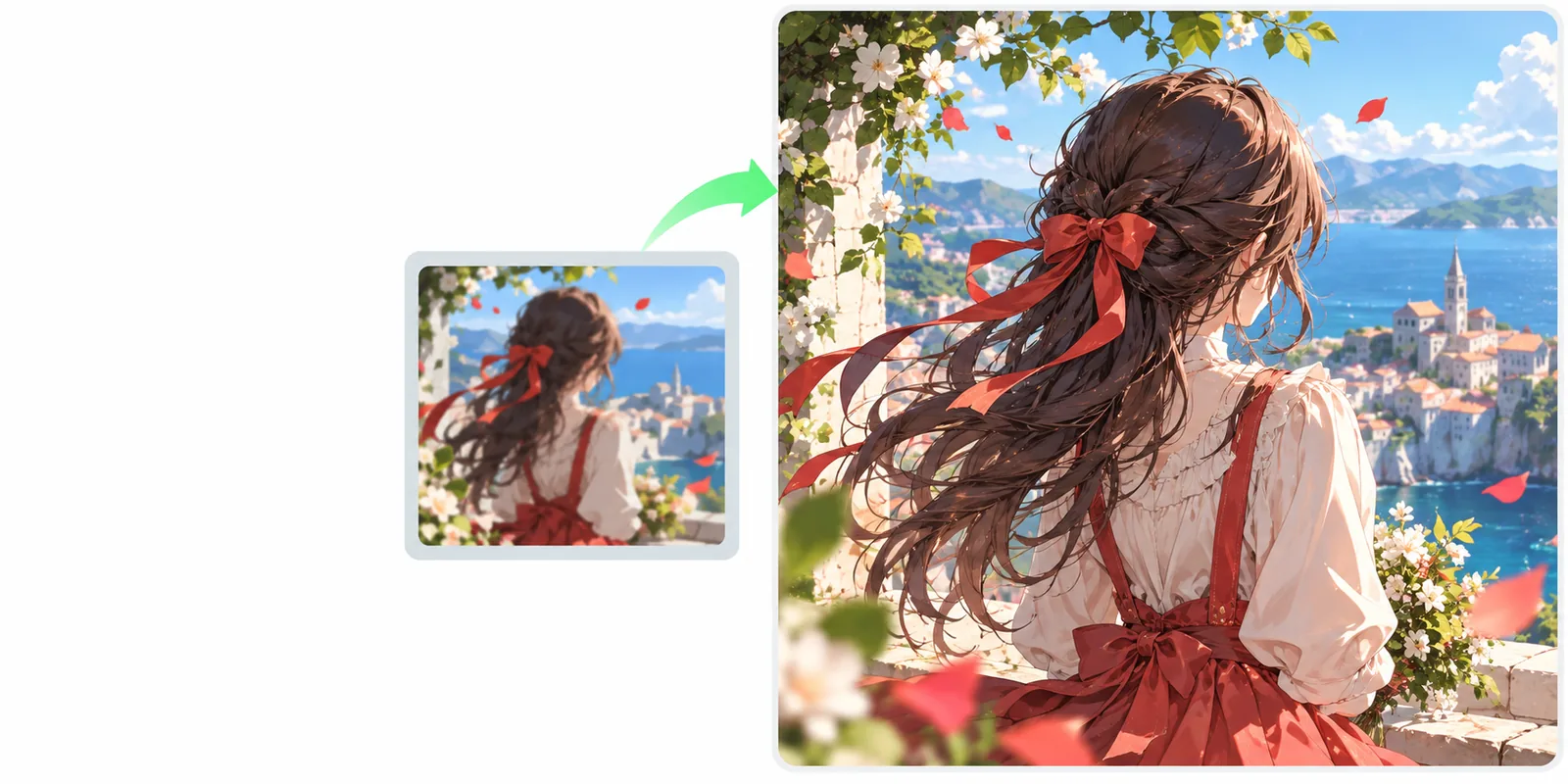
Illustration présentée comme exemple d’agrandissement d’image

Les trois vérifications propres à l’agrandissement d’image

L’agrandissement est une tâche plus précise que la retouche d’image en général. Ces vérifications vous aideront à déterminer si agrandir l’image améliorera réellement son utilisation prévue.

Vérifiez le fichier source

Privilégiez un original net plutôt qu’une capture d’écran ou une copie enregistrée à plusieurs reprises depuis une application de messagerie. Le flou, la pixellisation et les artefacts de compression déjà présents peuvent rester visibles, voire s’accentuer, lorsque l’image est agrandie.

Définissez l’usage prévu

Déterminez si le résultat est destiné à un petit écran, à une présentation ou à une impression. Chaque contexte influe sur l’attention portée aux contours, au texte et aux détails fins : aucune taille d’agrandissement ne convient à tous les usages.

Évaluez le résultat à sa taille d’affichage

Comparez le fichier source et le résultat dans les conditions où l’image sera affichée. Examinez particulièrement les visages, les lettres et les lignes fines ; un aperçu qui semble lisse ne garantit pas que ces détails resteront nets une fois affichés en plus grand.
Comment commencer

Utilisez ce tableau pour distinguer une demande d’agrandissement d’image d’une demande plus large de modification d’image. Il explique comment formuler la tâche, et non une promesse de contrôles ou de paramètres de sortie particuliers.

Agrandissement d’image Modification générale de l’image
1

Matériau de départ

Agrandissement d’image

Une image existante que vous souhaitez conserver reconnaissable.

Modification générale de l’image

Une image ou une idée pouvant nécessiter des changements importants.

2

Objectif principal

Agrandissement d’image

Rendre l’image adaptée à un affichage plus grand.

Modification générale de l’image

Modifier son apparence, son contenu ou sa composition.

3

Avant de commencer

Agrandissement d’image

Trouvez l’original disponible dans la meilleure qualité.

Modification générale de l’image

Décrivez les changements que vous souhaitez voir.

4

Instruction utile

Agrandissement d’image

Indiquez l’utilisation prévue et les détails à préserver.

Modification générale de l’image

Expliquez le style souhaité ou les nouveaux éléments à ajouter.

5

Première inspection

Agrandissement d’image

Vérifiez les contours, les visages, le texte et les motifs répétitifs.

Retouche d’image générale

Vérifiez si les modifications demandées sont visibles.

6

Critère de réussite

Agrandissement d’image

L’image paraît acceptable à la taille prévue.

Retouche d’image générale

L’image retouchée transmet le résultat souhaité.

Limites de l’agrandissement d’une image

Une demande d’agrandissement d’image avec bigjpg ne peut pas garantir que les informations manquantes réapparaîtront. Examinez le résultat, surtout lorsque la précision est importante.

Il ne peut pas retrouver un original auquel il n’a pas accès

Si les traits d’un visage ou les petits caractères ont disparu d’une image source minuscule, l’agrandissement peut produire des formes plausibles plutôt que les détails d’origine.

Solution de rechangeTrouvez un fichier source plus grand ou numérisez à nouveau l’original avant de tenter l’agrandissement.

Il ne peut pas garantir un texte lisible

Les petits caractères peuvent changer de forme ou rester difficiles à lire, même si les zones alentour paraissent plus lisses.

Solution de rechangeRecréez les textes importants à partir d’une source vérifiée au lieu de vous fier à l’image agrandie.

Il ne peut pas réparer toutes les images endommagées

Les rayures profondes, le flou prononcé et les zones manquantes relèvent de la restauration, pas seulement de l’agrandissement.

Solution de rechangeTraitez les dommages séparément, puis déterminez si un agrandissement est encore nécessaire.

FAQ sur l’agrandissement d’image

Il sert à rendre une image existante adaptée à un affichage plus grand. L’essentiel n’est pas seulement que le résultat comporte plus de pixels, mais qu’il paraisse acceptable à la taille et à la distance auxquelles il sera vu.

Pas de manière fiable. L’agrandissement peut modifier l’apparence des contours, mais il ne peut pas restituer avec certitude des détails absents de l’image d’origine. Il vaut généralement mieux partir d’une image plus nette.

Vous pouvez demander à préserver les traits, les couleurs et les éléments reconnaissables. Examinez attentivement le résultat : les lignes fines et les motifs répétitifs sont souvent les endroits où les changements se voient le plus.

Affichez-la à la taille prévue plutôt que de vous fier uniquement à un petit aperçu. Vérifiez les détails importants, comme les visages et les mots, puis comparez-les à l’image d’origine avant d’utiliser le résultat dans une présentation ou de l’imprimer.

Commencer à agrandir