鮮明な元画像を選ぶ
手元にある中で最も大きい元ファイルを使用し、誤って作成された重複ファイルを削除してください。また、以前に圧縮したコピーを何度も拡大するのは避けてください。
画像の拡大
無料のbigjpgオンライン版を探しても、ツールの違いや何ができるかが分かりにくいことがあります。このガイドでは、Bigjpgでできること、使い方、ほかの方法が適している場合を説明します。
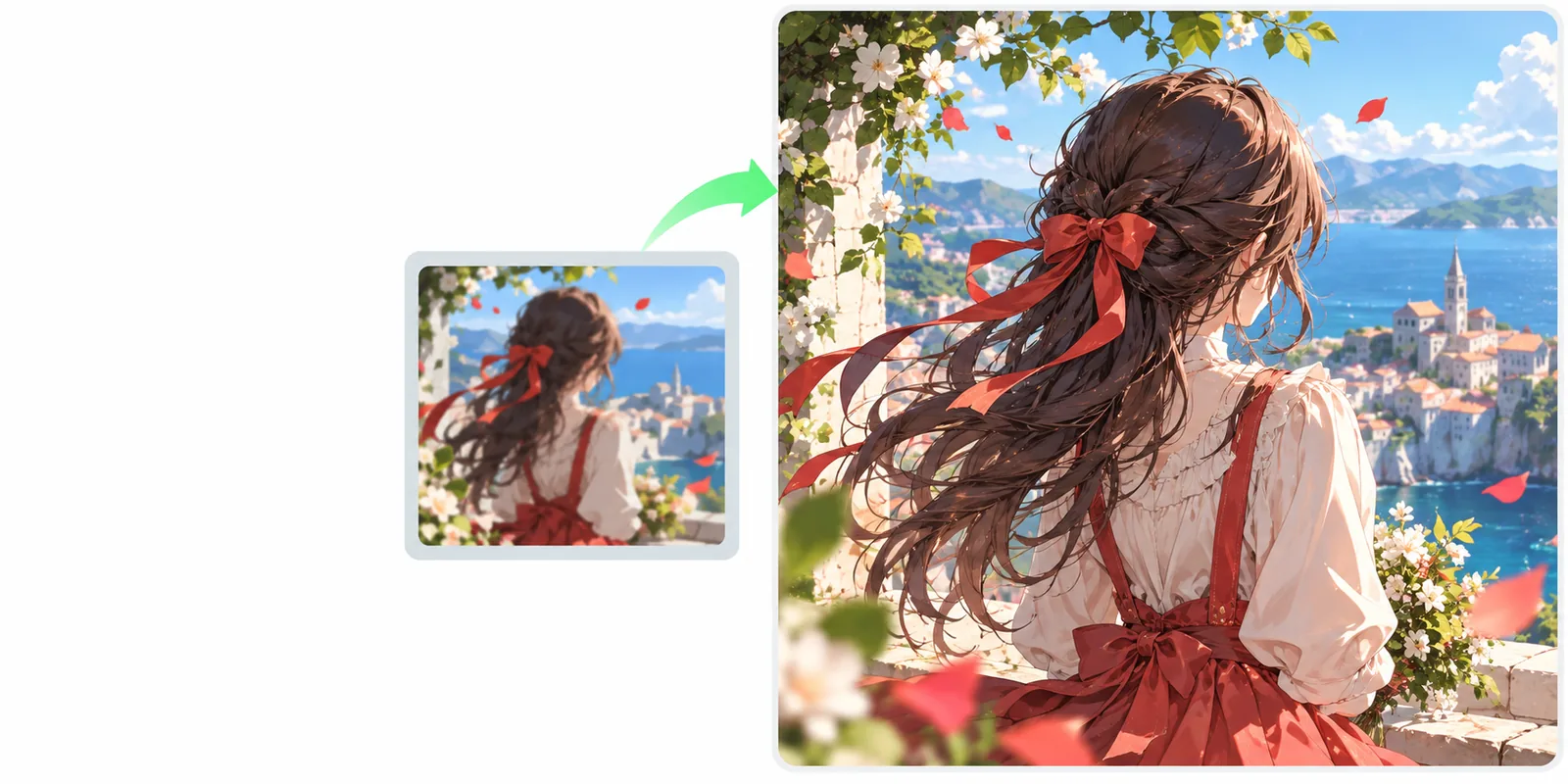
関連ページ
Bigjpgの概要、ツールの比較、拡大機能の詳細など、知りたいことに合ったページを選んでください。
限界を知る
無料のbigjpgオンライン版は便利ですが、魔法のように画像を復元できるわけではありません。大量の画像を準備する前に、次の制約を確認してください。
拡大によって輪郭が鮮明に見えることはありますが、元画像に記録されていない文字、顔の特徴、質感を復元することはできません。
対処法入手できる中で最も鮮明な元画像を使い、拡大後の仕上がりを100%表示で比較してください。
アニメアート、写真、線画、圧縮されたスクリーンショットでは、それぞれ異なる処理が必要になる場合があります。1つの設定ですべてに同じように自然な結果が得られるとは限りません。
回避策フォルダー全体を処理する前に、代表的な画像を1枚テストしてください。
利用可能状況、キューの動作、アップロードルール、出力オプションは、利用経路やサービスのバージョンによって変わることがあります。すべてのBigjpg機能がどこでも利用できるとは限りません。
回避策現在のツール画面を確認し、結果が確定するまで元のファイルを保管してください。
Bigjpgは見た目のサイズと鮮明さの向上に重点を置いており、トリミング、色補正、オブジェクトの除去、詳細なレタッチに代わるものではありません。
回避策まず拡大を完了し、その後、別のエディターで構図の調整や不要部分の整理を行ってください。
シンプルなワークフロー
Bigjpgの基本的な手順はシンプルです。適した元画像を用意し、画像の拡大処理を実行してから、別の場所で使用する前に結果を確認します。
手元にある中で最も大きい元ファイルを使用し、誤って作成された重複ファイルを削除してください。また、以前に圧縮したコピーを何度も拡大するのは避けてください。
画像をBigjpgのワークフローに追加し、被写体に適した利用可能な拡大または品質オプションを選択してください。
顔、細い線、文字、高コントラストのエッジを実寸で確認してください。意図した用途に対して画像が改善されている場合のみ、出力を使用してください。
概要
この並べて比較するチェックリストを使って、Bigjpgの出力を次の工程に進める準備ができているか、別の元画像やツールが必要かを判断してください。
適しています
細部が確認できる元の写真やイラスト
別の方法が必要です
非常に小さい、圧縮が強い、または何度もサイズ変更されたファイル
適しています
顔、物体、または大まかな形をすでに認識できる
別の方法が必要です
重要な特徴が欠けている、またはひどくぼやけている
適しています
Webでの表示、印刷の準備、または大きなサイズでの参照
別の方法が必要です
文字のピクセル単位での正確な復元や法科学的な再構成
適しています
線が鮮明なアニメ、イラスト、またはシンプルなグラフィック
別の方法が必要です
途切れた線、ノイズの多いスキャン画像、または複数の種類の画像の乱れ
適しています
見た目のサイズが大きくなり、細部がより滑らかになる
別の方法が必要です
まったく新しい高解像度の元画像
良好な候補
公開前に実際のサイズで比較する
別の方法が必要
小さなプレビューだけで判断する
実用的なチェックポイント
これらは特定の仕上がりを保証するものではありません。拡大した画像が役立つかどうかを判断するための、測定可能なチェックポイントです。
目視確認
ファイルが大きくなっても、重要な被写体が自然に見えなければ意味がありません。失われた情報が完全に再現されることは期待せず、輪郭がより鮮明になっているかを確認しましょう。
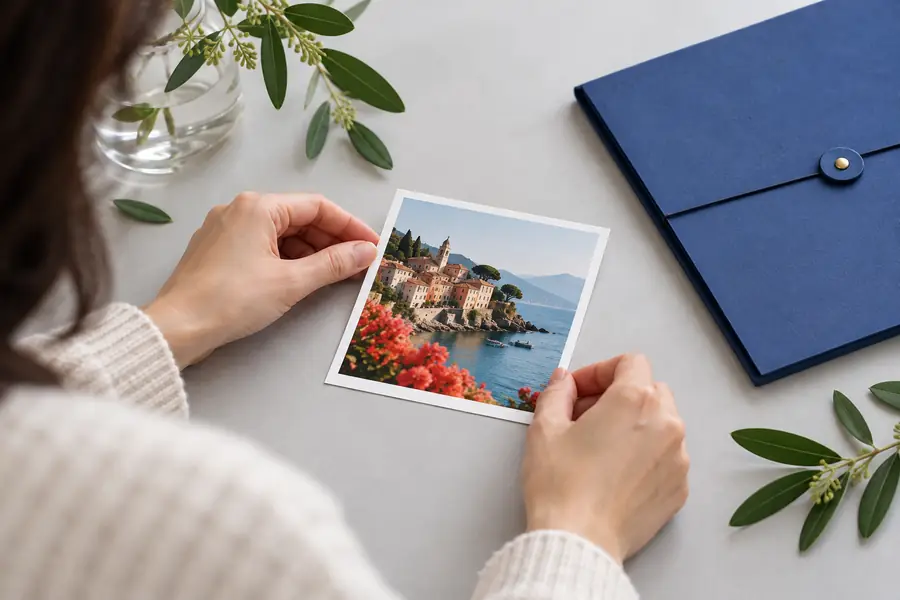
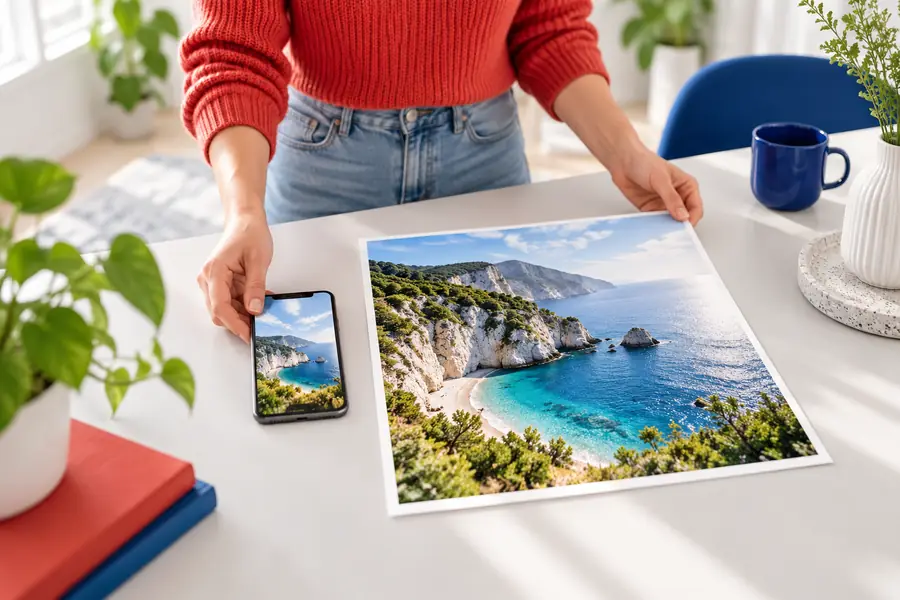
サイズだけでなく、細部を見て判断しましょう。
始める際のヒント
必要な確認項目はユーザーによって異なります。以下の例では、Bigjpgが役立つ場面と、次の実践的な疑問に答える関連ガイドを紹介します。
何が写っているかは分かるものの、額に入れたり家族のページに載せたりするには小さすぎる古い写真があります。
元画像には手を加えずに残し、慎重に拡大することで、より見やすいコピーを作れる場合があります。
bigjpgは安全ですか壁紙や資料、個人鑑賞用にキャラクター画像を拡大したい場合。
くっきりした線画はきれいに拡大できることがありますが、処理後は目や髪の細い線、色の境界を確認してください。
bigjpgの画像拡大ツール商品画像は使えるものの、商品ページの下書きやSNS投稿にはサイズが小さすぎる場合。
Bigjpgで見かけ上のサイズは改善できるかもしれませんが、ロゴや商品の細かい文字は念入りに確認する必要があります。
bigjpgの代替ツール新たに撮影したオリジナル画像と偽ることなく、レイアウト検討用に大きな参考画像が必要な場合。
拡大したファイルは作業用の参考画像として使い、正確さが重要な場合は、より高品質な元画像に差し替えてください。
bigjpgとはコレクション全体ではなく、まずは代表的なファイルから始めましょう。特に顔、文字、細い輪郭を中心に、元画像と拡大後の画像を並べて比較すると、Bigjpgによる拡大の効果を評価しやすくなります。
よくある質問
Bigjpgで画像を拡大する前によくある実用的な疑問にお答えします。
Bigjpgは一般的にオンラインで利用できるため、通常はブラウザーで作業を始められます。アップロード方法や利用可能なオプションは変わることがあるので、大量の画像を処理する前に現在の画面を確認してください。
古い写真をより大きく見せたり、一部の圧縮ノイズやノイズを滑らかにしたりするのに役立つ場合があります。ただし、元のカメラが捉えていないディテールを確実に再現することはできないため、顔や細部は注意深く比較してください。
Bigjpgは、アニメ風のアートと写真の両方に使われることが多いですが、画像上の問題は異なります。滑らかな線や単色の塗りは、肌、髪、テクスチャのある背景とは異なる方法で拡大される場合があるため、まず同じセットの画像で試してください。
確実ではありません。拡大によって一部の文字の形が見やすくなることはありますが、元画像がひどくぼやけていたりピクセル化されていたりする場合、信頼できる文字の復元方法と考えるべきではありません。
結果を元のサイズで確認し、顔、文字、細い線、コントラストの高い輪郭を調べてください。より滑らかな画像が自動的により正確な画像になるわけではないため、元画像を出力結果の横に置いて比較してください。